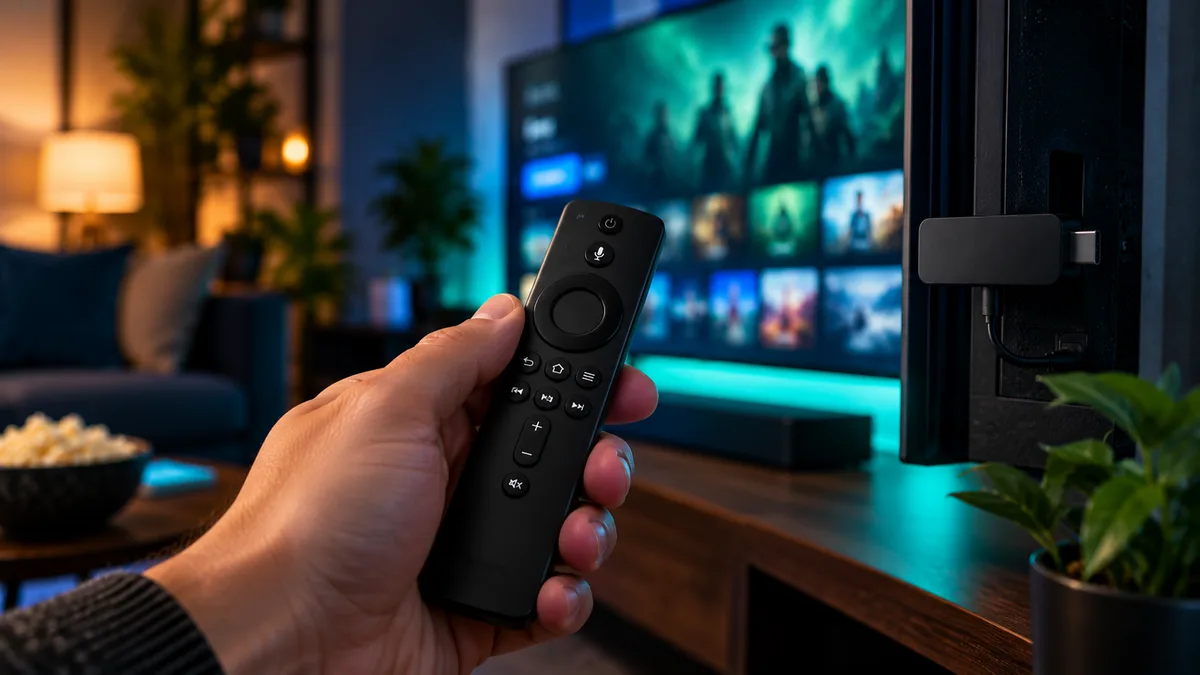
Uma Android TV Box é hoje uma das formas mais baratas de transformar qualquer televisão antiga, sem qualquer inteligência própria, num ecrã completo pronto para IPTV. Ao contrário de uma Smart TV com sistema fechado, uma box com Android TV dá-te acesso direto à Google Play Store, o que simplifica bastante o processo de instalação em comparação com aparelhos como o Fire TV Stick, que exigem sideload. Este guia percorre cada etapa, desde tirar a box da caixa até teres os canais portugueses a funcionar no ecrã.
O que é uma Android TV Box e porque funciona tão bem para IPTV
Uma Android TV Box é um pequeno aparelho que liga à tua televisão por HDMI e corre uma versão do sistema operativo Android otimizada para ecrãs grandes, com Android TV como base na maioria dos modelos. Ao contrário de uma Smart TV, cujo sistema está limitado ao que o fabricante decide disponibilizar na loja própria, uma Android TV Box dá-te acesso quase total à Google Play Store, incluindo praticamente todas as aplicações de IPTV mais populares sem qualquer processo extra de instalação.
Isto torna a Android TV Box uma opção particularmente atrativa para quem tem uma televisão mais antiga sem qualquer funcionalidade Smart, ou uma Smart TV cuja loja de aplicações já não recebe as apps de IPTV recomendadas — como acontece com alguns modelos Samsung e LG mais recentes, conforme explicámos no nosso guia de instalação em Smart TV.
O que precisas antes de começar
- Uma Android TV Box já configurada com Wi-Fi ou, de preferência, ligada por cabo de rede.
- Uma subscrição IPTV ativa, com as credenciais (Xtream Codes ou lista M3U) já enviadas pelo fornecedor.
- Uma conta Google associada à box, necessária para aceder à Play Store.
- Um controlo remoto ou comando compatível — a maioria das apps de IPTV é pensada para navegação com setas, não com rato.
Passo 1: confirmar a ligação à internet antes de instalar
Antes de instalares qualquer aplicação, liga a box à internet e confirma a estabilidade da ligação nas definições de rede do próprio Android TV. Sempre que possível, usa um cabo de rede em vez de Wi-Fi — mesmo boxes de gama alta perdem qualidade de sinal Wi-Fi quando colocadas atrás de uma televisão, junto de outros aparelhos eletrónicos. Se só tiveres Wi-Fi disponível, aproxima a box do router tanto quanto o comprimento do cabo HDMI permitir, ou considera um adaptador Wi-Fi externo de melhor qualidade caso a box tenha uma antena fraca.
Passo 2: instalar a app de IPTV recomendada
Abre a Google Play Store diretamente no ecrã principal da box e pesquisa pela aplicação recomendada pelo teu fornecedor — normalmente o IPTV Smarters Pro ou o TiviMate, ambos disponíveis nesta loja sem qualquer processo de sideload. Consulta o nosso catálogo de aplicações se tiveres dúvidas sobre qual escolher consoante as tuas preferências de interface e funcionalidades. Instala normalmente, como farias com qualquer aplicação de telemóvel Android.
Se procuras uma interface mais próxima de televisão por cabo tradicional, com um guia de canais mais visual, o TiviMate costuma ser a escolha mais popular entre utilizadores de Android TV Box, embora algumas das suas funcionalidades mais avançadas exijam a versão Premium paga.
Passo 3: configurar por Xtream Codes ou lista M3U
Ao abrires a app pela primeira vez, vais ter de escolher o método de configuração indicado pelo teu fornecedor. A maioria dos serviços atuais usa Xtream Codes, que pede um nome de utilizador, palavra-passe e endereço de servidor; outros fornecem apenas um link de lista M3U, que colas diretamente num único campo. Se tiveres dúvidas sobre qual dos dois métodos o teu fornecedor usa e porquê, o nosso artigo sobre M3U vs. Xtream Codes explica a diferença prática entre ambos de forma simples.
Introduz os dados exatamente como foram enviados, com atenção especial a espaços em branco que por vezes se colam sem querer no início ou fim do texto ao copiares de uma mensagem de WhatsApp. Depois de confirmares, os canais devem carregar em poucos segundos.
Passo 4: organizar EPG e favoritos para o dia a dia
Depois da configuração inicial, vale a pena investir mais alguns minutos a ativar o guia eletrónico de programação (EPG), normalmente disponível numa definição própria dentro da app, e a marcar como favoritos os canais que usas com mais frequência — RTP1, SIC, TVI e os canais desportivos do costume. Isto evita teres de percorrer uma lista com milhares de canais sempre que ligas a televisão à noite.
Como escolher uma boa Android TV Box para IPTV
Nem todas as Android TV Boxes têm o mesmo desempenho, e isto importa mais para IPTV do que se possa pensar à primeira vista. Procura, no mínimo, 2 GB de memória RAM (idealmente 4 GB se o orçamento permitir) e um processador de quatro núcleos, já que apps como o TiviMate consomem mais recursos do que aplicações simples de streaming. Confirma também se a box suporta a resolução que o teu plano IPTV oferece — 4K exige que tanto a box como o cabo HDMI usado suportem essa resolução, caso contrário o conteúdo é automaticamente reduzido para Full HD independentemente da qualidade do stream recebido.
Evita boxes genéricas sem marca reconhecível vendidas a preços muito baixos, sobretudo quando a listagem não especifica claramente a versão do Android TV instalada — modelos desatualizados deixam de receber atualizações de segurança e de compatibilidade com a Play Store, o que a médio prazo se traduz em apps de IPTV a deixarem de funcionar corretamente.
O que fazer se os canais cortarem depois de tudo configurado
Se depois de configurada a app os canais carregarem mas cortarem com frequência, o problema já não está relacionado com a instalação em si, mas com a largura de banda disponível na tua rede doméstica. O nosso guia sobre buffering e cortes no IPTV explica passo a passo como identificar se a causa está na tua ligação, no Wi-Fi da box ou no próprio fornecedor.